
数据备份与迁移
通过 .rpb 备份导出 / 还原;从 Hills、AfuseKt、Yamby 等第三方播放器导入连接器
换一台电脑、重装系统,或者只是想把当前所有连接器、播放历史、设置完整搬走?小幻影视提供两类工具:
.rpb完整备份:本应用的私有备份格式,覆盖几乎所有用户数据。- 第三方应用互通:与 Hills、AfuseKt、Yamby 等播放器之间互相导入 / 导出连接器配置(仅在解锁在线媒体后可见)。
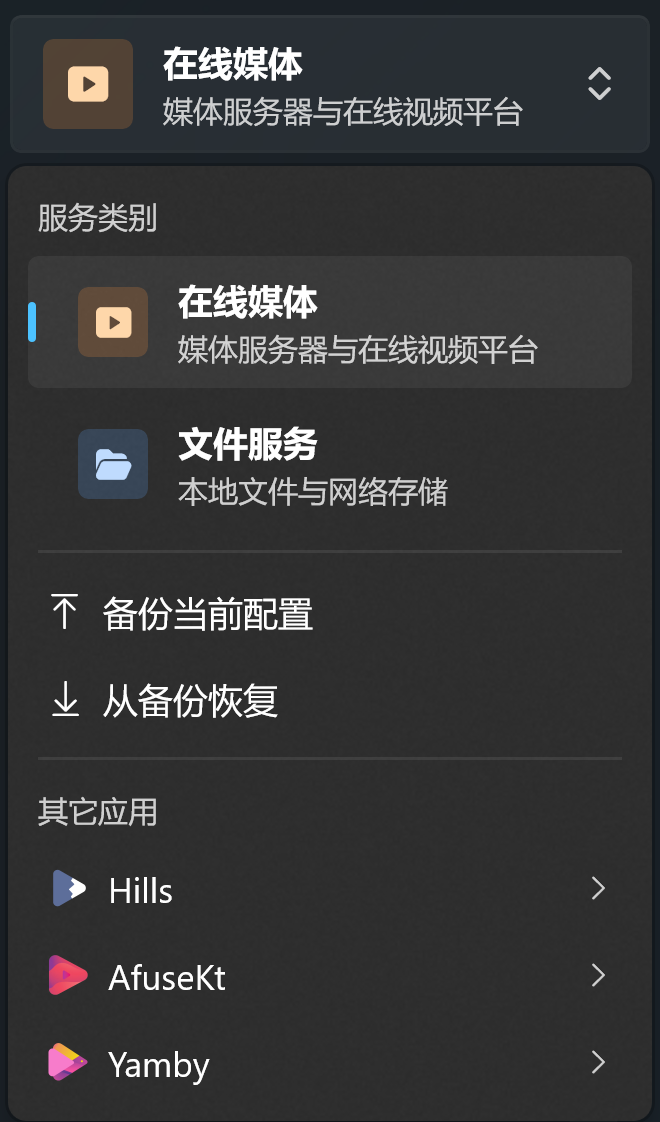
入口在哪?打开侧边栏顶部的连接器分类选择器("在线媒体 / 文件服务"那个下拉),底部就是「备份当前配置」「从备份恢复」以及「其它应用」分组。
.rpb 完整备份
包含哪些内容
执行「备份当前配置」会生成一个 .rpb 文件(本质是 zip),按需写入以下条目:
| 条目 | 说明 |
|---|---|
config.json | 所有连接器配置,包含服务器地址、用户名、Token 等凭据,经 AES 加密 |
history.json | 全部播放历史 |
iconSources.json | 自定义图标源 |
danmakuSources.json | 自定义弹幕源 |
searchHistory.json | 搜索历史 |
settings.json | 应用设置(主题、播放偏好等) |
mpv.conf | 你的自定义 mpv 配置(若存在) |
PreferVideoKeywords.json | 视频版本优先关键词(若存在) |
收藏 / 已观看状态等同步类数据通常以服务器为权威,不会单独打入备份。
文件名默认形如 RodelPlayer_Backup_20260424.rpb,扩展名注册类型为 Rodel Player Backup。
备份步骤
- 侧边栏点开连接器分类选择器
- 在底部点击 「备份当前配置」
- 弹出"导出前安全提示"对话框,确认后选择保存位置
妥善保管 .rpb 文件
虽然凭据部分经过 AES 加密,但备份文件仍包含你的播放历史、连接器地址、搜索记录等隐私信息。请勿上传公开网盘或转发他人。
还原步骤
- 侧边栏点开连接器分类选择器
- 底部点击 「从备份恢复」
- 弹出"导入将覆盖当前所有服务配置"的确认对话框,确认后选择
.rpb文件 - 还原完成后会弹出"导入结果"对话框,分别列出各类条目的导入数量与失败模块(若有)
覆盖、不是合并
还原是覆盖式的:执行后当前应用里的连接器、历史、图标源、弹幕源、搜索历史、设置都会被备份文件中的版本替换。如果当前设备里有备份不包含的数据,请先做一次本地备份再还原。
v1 / v2 兼容
- v2 备份(带
__v2__标记):当前版本生成的格式,全部条目都会还原。 - v1 旧版备份:仅会还原连接器配置与播放历史,图标源 / 弹幕源 / 搜索历史 / 自定义图标等不兼容旧版。
第三方应用互通
需要解锁在线媒体
"其它应用"分组仅在已解锁在线媒体后显示。详见 安装与解锁。
侧边栏分类选择器底部的「其它应用」分组当前提供以下互通通道:
| 应用 | 文件格式 | 行为 |
|---|---|---|
| Hills | .json | 与 Hills 播放器双向交换连接器配置(专有结构) |
| AfuseKt | .json | 与 AfuseKt 双向交换连接器配置(专有结构) |
| Yamby | .json | 与 Yamby 双向交换连接器配置 |
每一项点开后会有「导入配置 / 导出配置」两个动作,操作流程与 .rpb 一致:导入前会弹出"将覆盖当前配置"的确认;导出前会弹出"包含敏感信息请妥善保管"的提示。
与 .rpb 的差异
| 维度 | .rpb | 第三方互通 .json |
|---|---|---|
| 范围 | 连接器 + 历史 + 设置 + 图标 / 弹幕源 + mpv.conf 等 | 仅连接器配置 |
| 加密 | 凭据 AES 加密 | 取决于对方应用的约定 |
| 用途 | 本应用跨设备 / 重装迁移 | 与其它播放器之间互通服务列表 |
需要完整迁移本应用的所有数据,请优先使用 .rpb;只是想把片库登录信息搬到另一个播放器(或反之),用对应应用的互通通道。
常见问题
还原后连接器没出现?
还原过程会自动触发一次连接器列表刷新。如果仍未出现:
- 切换一次侧边栏分类,让面板重绘
- 重启应用
- 检查"导入结果"对话框中是否包含失败模块;若有,导出日志后通过 GitHub Issue 反馈
想"合并"而不是"覆盖"怎么办?
目前不支持合并式还原。若希望在保留当前设备数据的前提下补入备份中的部分内容,建议:先在新设备上还原备份,再手动添加缺失的连接器;或者在两台设备上各自整理好后,仅通过第三方互通格式交换连接器列表。
导出/导入失败提示「导出配置失败」?
通常是文件被占用、目标目录无写权限,或备份文件本身损坏 / 来自不兼容版本。建议:
- 换一个本地目录重试(不要选 OneDrive 等同步目录中的临时文件)
- 重新生成一份备份再还原
- 仍失败时附带日志通过 GitHub Issue 反馈