播放器界面
认识小幻影视的播放器:顶部栏、传输栏、章节面板、播放队列与播放行为
无论你打开的是本地文件还是从 Emby / Jellyfin / Plex 服务器拉取的剧集,进入的都是同一个播放器。本篇介绍它的所有可见区域,以及设置 →「播放器设置」→ 播放器行为里那些影响日常体验的开关。
整体布局
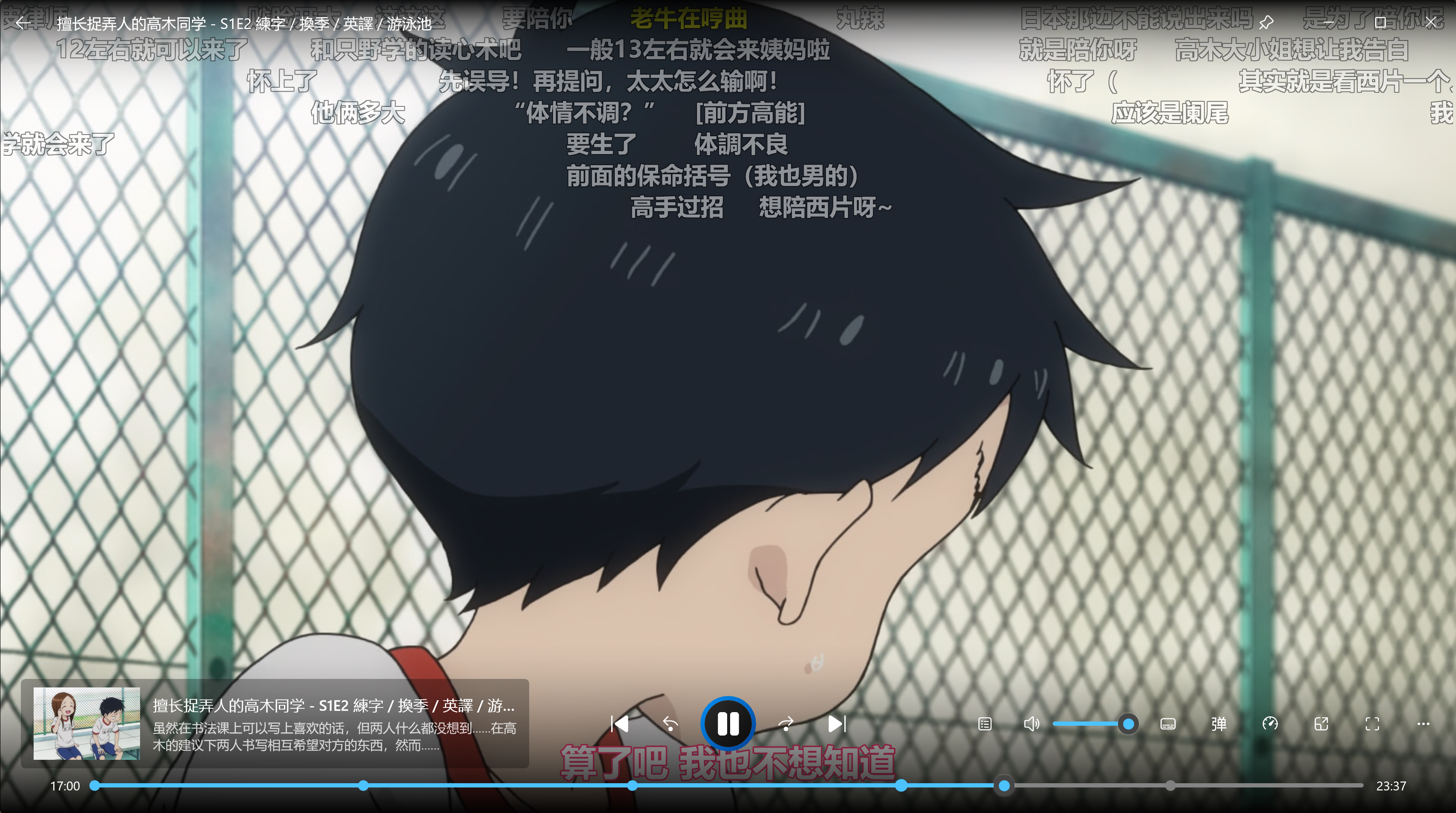
播放器主要由三层组成,鼠标进入时显示,静止数秒后自动隐藏:
- 顶部栏:返回、视频源切换、缓冲信息、置顶窗口
- 传输栏(底部):上一集 / 快退 / 播放暂停 / 快进 / 下一集 / 播放队列 / 音量 / 音轨 / 字幕 / 弹幕 / 设置
- 中央覆盖层:状态指示器(缓冲、双击快进提示等)
顶部栏
| 控件 | 说明 |
|---|---|
| 返回 | 退出播放器,回到上一个页面 |
| 视频源 | 当一部影片有多个版本时,下拉切换(仅在多版本时显示) |
| 缓冲速度 | 显示当前缓存进度与下载速度(缓冲中显示) |
| 小窗 / 全屏 | 加载中显示。小窗会进入 Windows 的紧凑悬浮模式 |
| 置顶窗口 | 让播放器始终位于其他窗口之上 |
传输栏
底部一字排开:
- 上一集 / 下一集:仅当当前媒体属于一个序列(剧集、播放队列等)时可用
- 快退 / 快进:默认每次跳转秒数可在「播放器行为」里配置
- 播放 / 暂停
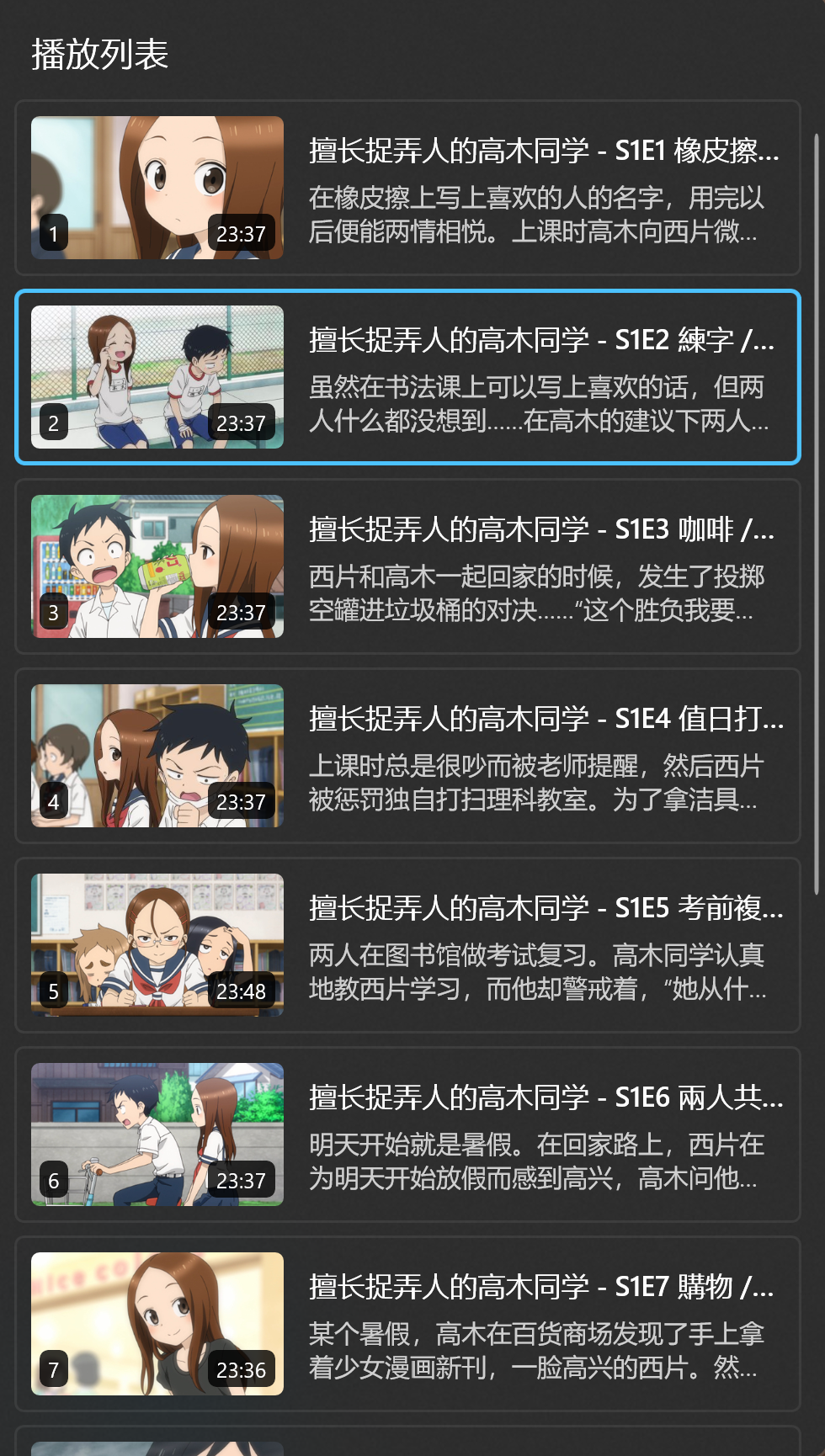
- 播放队列:弹出当前队列,查看与切换待播条目
- 音量:滚轮可调;旁边有静音按钮
- 音轨:选择声道 / 配音轨道
- 字幕:内嵌字幕切换、加载本地字幕、Whisper 实时字幕、字幕样式调整(详见 弹幕与字幕)
- 弹幕:弹幕开关、来源选择、外观配置(详见 弹幕与字幕)
- 更多:截图、进入画中画、切换播放引擎相关动作等

进度条与章节
进度条位于传输栏上方,支持:
- 拖拽预览(悬停显示对应时间)
- 缓冲范围可视化
- 章节标记:当前媒体带有章节时,进度条上会出现一排小圆点
把鼠标移到任意一个章节点上,会原地浮出该章节的标题与起始时间,点击即可直接跳转。是否绘制章节小点由设置 →「播放器设置」→ 显示章节标记控制。

播放队列
剧集自动连播、跨集导航的入口。弹出后显示当前序列的所有条目,标注当前正在播放的项,单击切换。
播放器行为(设置)
打开设置 → 播放器设置 → 播放器行为,控制日常播放体验:
| 设置项 | 默认行为说明 |
|---|---|
| 自动播放下一集 | 一集结束后自动切到下一集 |
| 窗口失焦行为 | 切到其他窗口时如何处理:不设置 / 自动暂停 / 暂停并隐藏 |
| 显示底部迷你进度条 | 控件隐藏时仍在底部留一条细进度条 |
| 偏好音频语言 | 自动选择哪种语言的音轨:未设置 / 简体中文 / 繁体中文 / English / 日本語 |
| 偏好字幕语言 | 同上,作用于字幕轨道 |
| 默认不选择字幕 | 即便有字幕也不自动开启(适合外语听力练习) |
| 快退秒数 | 默认快退按钮(含快捷键)跳转的秒数 |
| 快进秒数 | 同上,快进 |
| 显示章节标记 | 进度条上是否绘制章节小点 |
按媒体覆盖
偏好音频 / 字幕只是「自动选择」的提示,播放过程中你随时可以从传输栏的音轨 / 字幕按钮手动切换。
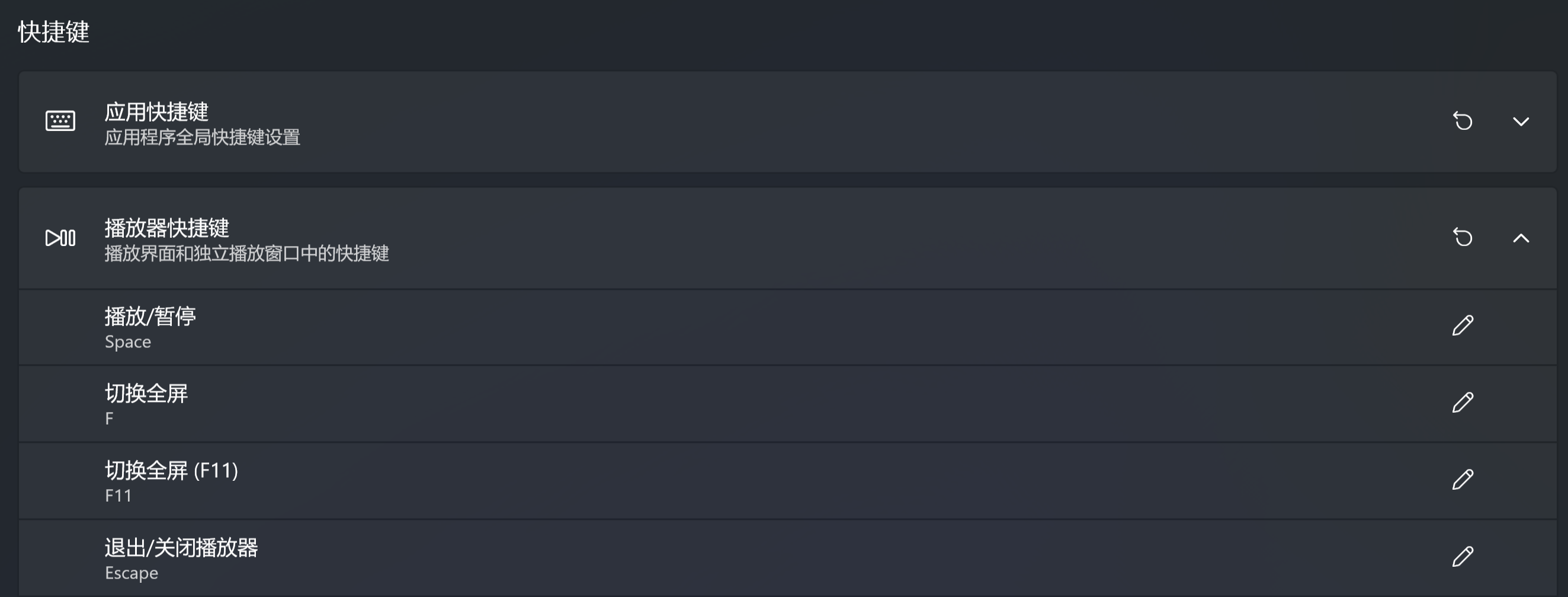
快捷键
播放器内置一套键盘快捷键,覆盖播放、跳转、音量、字幕、弹幕、截图等常用操作。所有快捷键均可在 设置 → 快捷键中查看与重新绑定(分为「应用快捷键」与「播放器快捷键」两组),不喜欢默认布局可以一键重置。