
播放引擎
集成模式与独立播放怎么选;何时使用外部 MPV
打开设置 → 播放器设置 → 播放引擎,第一项就是引擎模式。这里决定了"你点开一段视频后会发生什么"——是嵌入主界面播放,还是弹出一个独立的播放器窗口;以及是否要彻底把内置引擎让位给系统装的 mpv。
集成模式 vs 独立播放
「播放引擎」下拉里有两个选项:
| 选项 | 含义 | 适合场景 |
|---|---|---|
| 集成模式 | 视频在主界面里播放,与浏览界面共享同一个窗口 | 单显示器、习惯一个窗口的用户;切换内容更快 |
| 独立播放 | 视频在一个独立窗口播放,主界面可独立运行 | 多显示器、想边看边浏览片库;独立窗口更稳 |
切换时机
更改播放引擎后,下次播放时生效,不影响当前正在播放的视频。
集成模式的子选项
选中集成模式时,下方会出现:
- 独立播放窗口:开启后,即便引擎是集成的,播放界面也会弹到独立窗口,主窗口保持可交互。这是「想要多窗口体验、但又依赖集成引擎稳定性」的折中选择。
独立播放的子选项
选中独立播放时,下方会出现:
- 窗口弹出行为:决定播放窗口弹出时主窗口怎么处理——
- 模拟单窗口:主窗口暂时收起,让体验接近单窗口
- 播放时隐藏主窗口:彻底隐藏主窗口,只留播放器
- 独立窗口:主窗口保持原样,与播放器并存
硬件解码
设置 → 播放引擎下方还有一项 硬件解码(对应 mpv 的 --hwdec),下拉选择由系统驱动决定可用的硬解后端。一般情况下保留默认即可;如果遇到特定视频画面异常,可尝试切换或关闭硬解作为故障排查手段。

外部 MPV 播放器
如果你已经在系统里维护了一份高度调教的 mpv(自定义脚本、input.conf、复杂的 shader 链等),可以让小幻影视完全把视频丢给它来放,应用本身只负责浏览片库、整理元数据、记录进度。
打开 设置 → 播放器设置 → 外部 MPV 播放器:
| 设置项 | 说明 |
|---|---|
| 总开关 | 启用后所有播放走外部 mpv |
| MPV 路径 | 选择 mpv 可执行文件(mpv.exe) |
| 自动传递系统代理 | 把 Windows 系统代理同步给 mpv |
| IPC 服务器名称 | mpv 命名管道名称,默认 mpvsocket,用于应用与 mpv 通信 |
| 播放列表最大条目数 | 一次性传给 mpv 的播放列表上限 |
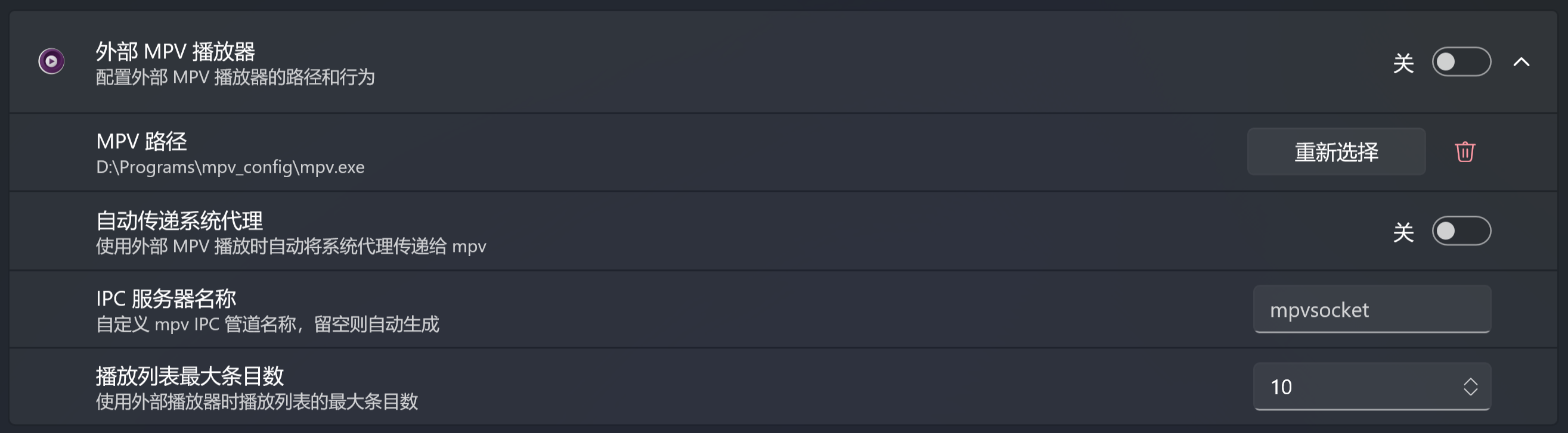
启用外部 MPV 后
应用内的播放器界面、字幕样式调整、Whisper 实时字幕、弹幕渲染等只在内置引擎下生效,因为它们依赖应用对 mpv 的内嵌控制。如果需要用上这些功能,请关闭"外部 MPV"。
怎么选?
- 大多数用户:保持默认即可
- 想要边浏览边看:开启「独立播放窗口」(集成模式下)或直接选「独立播放」
- 遇到画面异常 / 特定视频闪烁:尝试切换播放引擎,或关闭硬件解码看看
- 重度 mpv 用户、有自己的脚本生态:启用外部 MPV,但要接受失去应用内的字幕样式 / Whisper / 弹幕功能